
この記事では、JavaScriptのプログラムコードを記述する場所について、サンプルコードと実行結果の画像付きで説明しています。
目次
JavaScriptの記述場所
JavaScriptのコードを記述できる場所は、2か所あります。
- HTMLファイル内
- 別ファイル(「.js」の拡張子を持つファイル)
HTMLファイル内にJavaScriptを記述する
HTMLファイル内のどこに記述するか
JavaScriptのコードをHTMLファイル内に記述する場合、まず大前提となるのは script タグの内側でなければならないというルールです。
その前提を踏まえて、ファイルの最下部(bodyの閉じタグ直前あたり)を推奨します。
あくまでも推奨であり、絶対的なルールではありません。
<!doctype html>
<html>
<head>
  <title>JavaScript入門</title>
</head>
<body>
  <h1>JavaScriptの記述場所</h1>
  <p>JavaScriptをHTMLファイル内に記述する際は、ファイルの最下部を推奨します。</p>

  <script>
  // JavaScriptコードをここに記述
  </script>
</body>
</html>
実践で検証する
「h1タグの内容をコンソールに表示させる」サンプルプログラムを作成し、JavaScriptをHTMLの上部に記述した場合の挙動を確認してみましょう。
※ この検証に使用するJavaScriptのコードは少々レベルが高く、検証結果の解説も難しいので、JavaScriptの学習を始めたばかりの方は理解できなくても大丈夫です。
コードと実行結果
<!doctype html>
<html>
<head>
  <title>JavaScript入門</title>
</head>
<body>
  <script>
  let h1 = document.querySelector("h1").textContent;
  console.log(h1);
  </script>

  <h1>JavaScriptの記述場所</h1>
  <p>JavaScriptをHTMLファイル内に記述する際は、ファイルの最下部を推奨します。</p>
</body>
</html>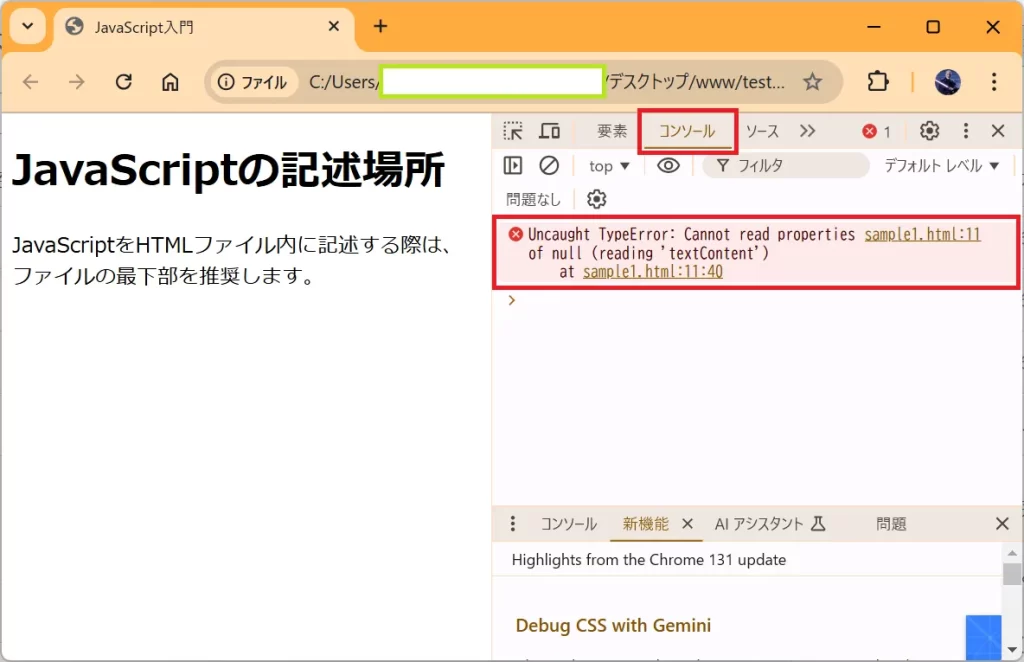
エラーの見方と原因の解説
今回のサンプルプログラムをHTML上部に記述して実行すると、👆のとおりエラーが発生しました。
エラーメッセージが表示されている画面右サイドの部分は「デベロッパーツール」(開発者ツール)です。
※ 当ブログでは、ブラウザにGoogle Chromeを使用していますが、EdgeやSafariなど、他のモダンブラウザにも開発者ツールはあります。
ではエラーメッセージを紐解いていきます。
Cannot read properties of null (reading ‘textContent’)
nullの属性を読むことはできません(「textContent」の読み込み中に発生)
「null」とは、多くのプログラミング言語に登場するモノで、「何もない」状態、「虚無」を意味します。
よって、さらに日本語として読みやすくしていくと、次のようになります。
「textContent」という属性を参照しようとしていますが、参照元はnull(虚無)なので、虚無は属性を持つことができず、読むこともできません
この意訳👆を踏まえてコードを見ると、「textContent」という属性を参照しようとしているのは以下の行(太字/文字色緑/赤マーカー)で、さらに具体的には「document.querySelector(“h1”)」の箇所を指します。
<!doctype html>
<html>
<head>
  <title>JavaScript入門</title>
</head>
<body>
  <script>
  let h1 = document.querySelector("h1").textContent;
  console.log(h1);
  </script>

  <h1>JavaScriptの記述場所</h1>
  <p>JavaScriptをHTMLファイル内に記述する際は、ファイルの最下部を推奨します。</p>
</body>
</html>
「document.querySelector(“h1”)」というコードを日本語の文章に訳すと、次のようになります。
👉「htmlドキュメントから『h1』に該当する要素を選び問い合わせる」
しかし、問い合わせている「h1」というタグ要素は、JavaScriptのコードよりも下にあります。
そのため、問い合わせ処理が動作するタイミングでは、まだ「h1」タグは存在しない扱いとなるので、nullになってしまったというわけです。
これは、「プログラムコードは、特に制御されない限り『上から下』へと順次読まれていく」という性質によるものです。
「JavaScriptはHTML上部に書けないのではないか?」という疑問を持たれた方もいらっしゃるかもしれませんが、結論から言えば、上部に記述することも可能です。
しかし、もうひと手間かける必要があるため、下部に記述することが推奨されます。
別ファイルにJavaScriptを記述する
HTMLファイルとは別のファイルにJavaScriptを記述することができます。
ファイルなら何でも良いというわけではなく、「.js」拡張子のファイルです。(※ TypeScriptの場合は「.ts」になる等、例外はある)
そうすることで、主に次のようなメリットがあります。
別ファイルに記述するメリット
- HTMLとJavaScriptのコードを分離でき、可読性が向上する
- 複数のHTMLで使用する機能をHTMLごとに記述する必要がなくなる
JavaScriptを別ファイルに記述する方法
任意のエディタでプログラムコードを記述する
当ブログではVS Code(Visual Studio Code)を使用します。
※ 「.js」ファイルにはscriptタグは不要です。
let message = "Hello JavaScript";

console.log( message );
「Hello JavaScript」というメッセージをコンソールに出力するだけのプログラムです。
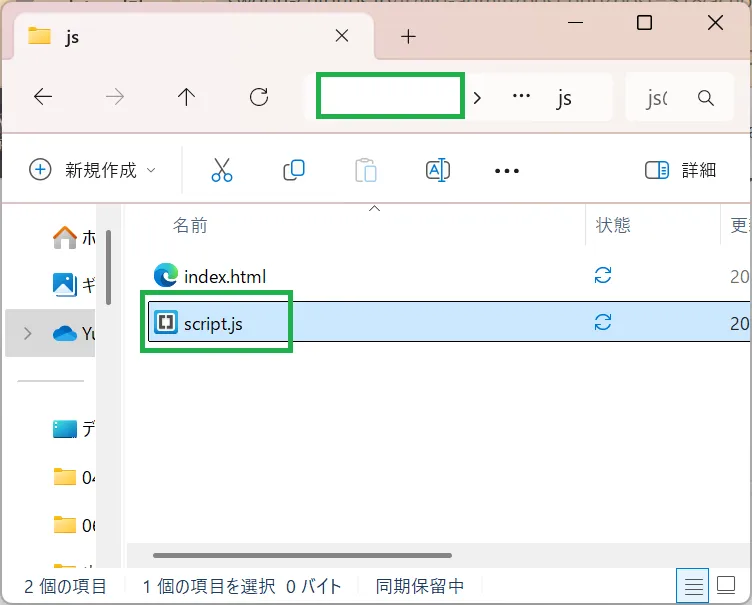
ファイルを「.js」の拡張子で保存する
今回は分かりやすさを重視し、index.html と同じ場所にJavaScriptファイル(JSファイル)を保存しています。
HTMLからJSファイルを読み込む
scriptタグを使用して、HTMLからJavaScriptの別ファイルを読み込みます。
属性の「src」とは、ソース(source)の略です。
よって、<script src=”./script.js”>を日本語に訳すと、「スクリプトを読み込みます。元ネタ(src)は、同じ場所に保存されている『script.js』です」という意味になります。
<!doctype html>
<html>
<head>
  <title>JSファイルを読み込む</title>
</head>

<body>
  <!-- 👇の記述により別ファイルのJavaScriptが読み込まれる -->
  <script src="./script.js"></script>
</body>
</html>
ファイルのPATHを表す記号は重要です。
- 「.」(ドット)は、主語となるファイルが保存されている場所
- 「/」スラッシュは、フォルダの区切り
- 「../」(ドット2つとスラッシュ)とすると、1つ上の階層を指す
参考:HTMLファイルとは異なる場所にJSファイルが保存されている場合
index.htmlがあるフォルダの中に「js」フォルダがあり、その中にscript.jsが保存されている場合、
読み込むためのscriptタグは以下のようになります。
<script src="./js/script.js"></script>実行結果を確認する
index.htmlをブラウザで開き、デベロッパーツールのコンソールで結果を確認してみましょう。
> Hello JavaScriptコンソールに👆のとおり「Hello JavaScript」と表示されていれば成功です。
最後に
本記事についての質問、誤りの指摘、ご意見ご感想などありましたら、ぜひコメント頂ければ幸いです。
最後までお読みいただき、ありがとうございます。


コメント