
DOM(Document Object Model)操作は、読み込みと書き込みに集約されます。
双方とも、あるひとつのメソッドを使うことで実現できます。
それは、querySelectorです。
「DOMとは」、「DOM操作とは」といった基礎知識については、直前の記事「DOM操作の事前知識」をご確認ください。
複数要素の読み込みと書き込みについては、次の記事『複数要素のDOM操作(読み込みと書き込み)』をご確認ください。
目次
DOMの読み書きはquerySelectorにお任せ
前述の通り、querySelectorというメソッドがひとつあれば、DOMを自在に読み書きできます。
DOMへの書き込み
まずは特定のDOM要素に、JavaScriptによって文字列を書き込むサンプルからいきましょう。
例として p タグの要素に文字列「Hello」表示するプログラムを作成しています。
<!DOCTYPE html>
<html>
<head>
  <meta charset="utf-8">
  <title>DOM操作</title>
</head>
<body>
  <!-- pタグの内容は空 -->
  <p></p>

  <script>
  document.querySelector("p").textContent = "Hello";
  </script>
</body>
ブラウザおよびデベロッパーツールを開き、結果を確認してみてください。
※ デベロッパーツールの開き方はこちらの記事をご確認ください。
Hello
▼ <body>
    <p>Hello</p>
ブラウザの本体に文字列「Hello」が表示されており、デベロッパーツールの「要素」タブを確認すると、間違いなく「pタグの内容」として書き込みできていることが分かります。
要素の内容を書き込む際、今回は「textContent」というプロパティを使っています。
一点、注意が必要なのは、操作する対象がHTMLのフォーム部品の場合「textContent」ではなく「value」プロパティを使う必要があることです。
pタグをinputタグに書き換えてみましょう。
<!DOCTYPE html>
<html>
<head>
  <meta charset="utf-8">
  <title>DOM操作</title>
</head>
<body>
  <!-- inputタグの値(value)は空 -->
  <input type="text">

  <script>
  document.querySelector("input").value= "Hello";
  </script>
</body>
DOMの読み込み
pタグの内容を読み込み、inputの値を書き込むサンプルプログラムを作成してみます。
<!DOCTYPE html>
<html>
<head>
  <meta charset="utf-8">
  <title>DOM操作</title>
</head>
<body>
  <p>Hello</p>
  <input type="text">

  <script>
  let message = document.querySelector("p").textContent;

  document.querySelector("input").value = `${message} Yoda!`;
  </script>
</body>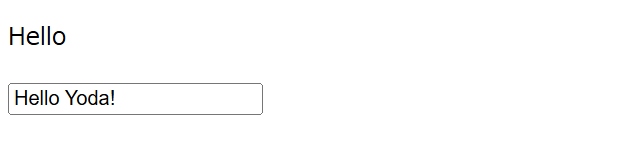
操作対象の要素をピンポイントで指定する
👆の例で使用したpタグやinputタグなどは通常、ページ内に複数使用されるでしょう。
そんな時、タグ名での指定では一番最初に記述されたタグしか取得できません。
操作したい対象の要素をピンポイントで指定するための仕組みを「セレクタ」と呼びます。
CSSをある程度学習された方は、聞いたことがありますよね。
なんと、querySelectorのセレクタは、CSSのセレクタとまったく同じルールが適用されるのです。
よって、CSSのセレクタをしっかり覚えている方は、その知識が役立ちます。
そうでない方は、セレクタの種類は非常に多いので、まずは3種類だけ確実に覚えてしまいましょう。
今回紹介する3種類以外のセレクタについては、実践編の記事で出てくる都度、説明を入れていく予定です。
- 要素セレクタ
- タグ名をそのまま指定する方法
- 使用例:document.querySelector(“p”)
- classセレクタ
- class名によって指定する方法
- 使用例:document.querySelector(“.test-class”)
- IDセレクタ
- idによって指定する方法
- 使用例:document.querySelector(“#test-id”)
サンプルプログラムを掲載しておきます。
classセレクタのサンプルプログラム
index.html
<!DOCTYPE html>
<html>
<head>
  <meta charset="utf-8">
  <title>DOM操作</title>
</head>
<body>
  <p>Test</p>
  <p class="target">Test</p>

  <script>
  document.querySelector(".target").textContent = "Hello";
  </script>
</body>Test
Hello
👆pタグの内容は2つとも「Test」でしたが、class属性に「target」が付与されている方のpのみ「Hello」に書き換えられたことが分かります。
idセレクタのサンプルプログラム
index.html
<!DOCTYPE html>
<html>
<head>
  <meta charset="utf-8">
  <title>DOM操作</title>
</head>
<body>
  <p>Test</p>
  <p id="target">Test</p>

  <script>
  document.querySelector("#target").textContent = "Hello";
  </script>
</body>Test
Hello
👆pタグの内容は2つとも「Test」でしたが、id属性に「target」が付与されている方のpのみ「Hello」に書き換えられたことが分かります。
まとめ
- DOM操作の読み書きはquerySelectorメソッドひとつで解決できる
- フォーム部品(inputなど)はvalue、それ以外はtextContentプロパティを使って読み書きする
- querySelectorは引数のセレクタにより特定の要素を指定できる
- 要素セレクタはタグ名をそのまま指定
- classセレクタはドット「.」を使用してclass名を指定
- idセレクタはシャープ「#」を使用してidを指定
今回の内容は、JavaScriptでのフロントエンド開発に不可欠な基礎知識です。
しっかりと復習頂き、コードを書いて実行を実行のサイクルを繰り返して、理解を深めて頂ければと思います。
本記事についての質問、誤りの指摘、ご意見ご感想などありましたら、ぜひコメント頂ければ幸いです。
それでは、最後までお読みいただきありがとうございます。

コメント