
私たち日本人がPCを使う場合、必ずと言って良いほどお世話になるキーが「半角/全角」切り替えです。
ですが、このキーの位置、押しづらくないですか?
今回の記事は、「半角/全角」キーを使わずに、日本語と英数を切り替える方法をお伝えします。
「半角/全角」キーを使わない切り替え方法
次の手順で設定します。
手順①
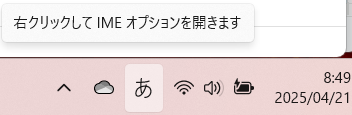
PC画面の右下にある「あ」あるいは「A」となっているIMEのアイコンを右クリックします。
手順②
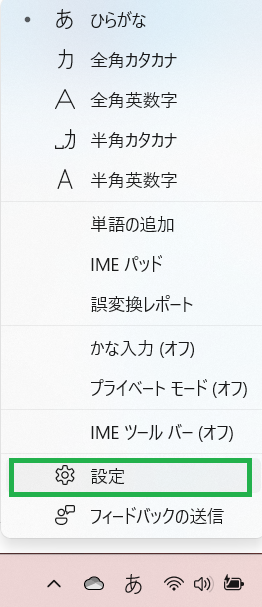
表示されたオプションのサブメニューから「設定」の歯車アイコンをクリックします。
手順③
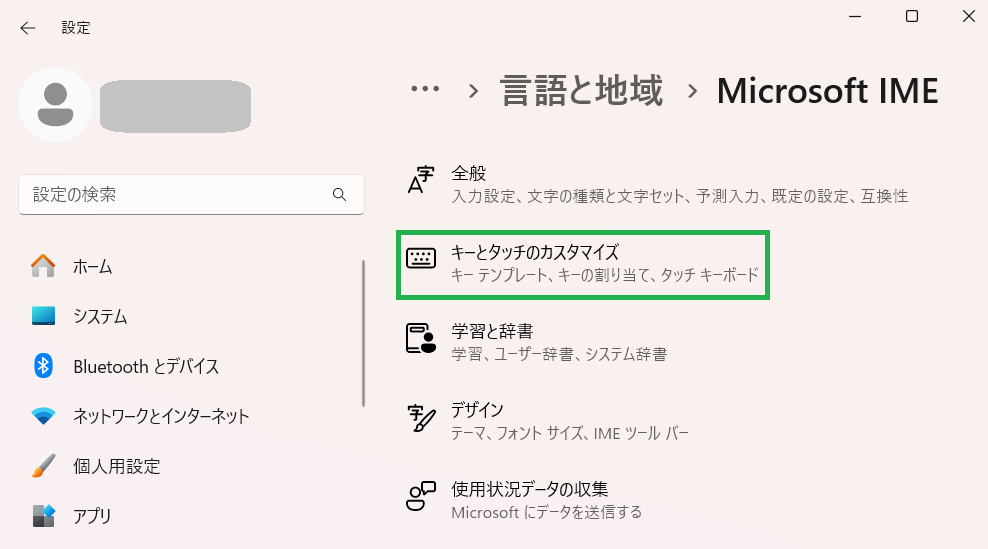
「キーとタッチのカスタマイズ」をクリックします。
※日本語入力にはMicrosoft IMEを使用しています。
手順④
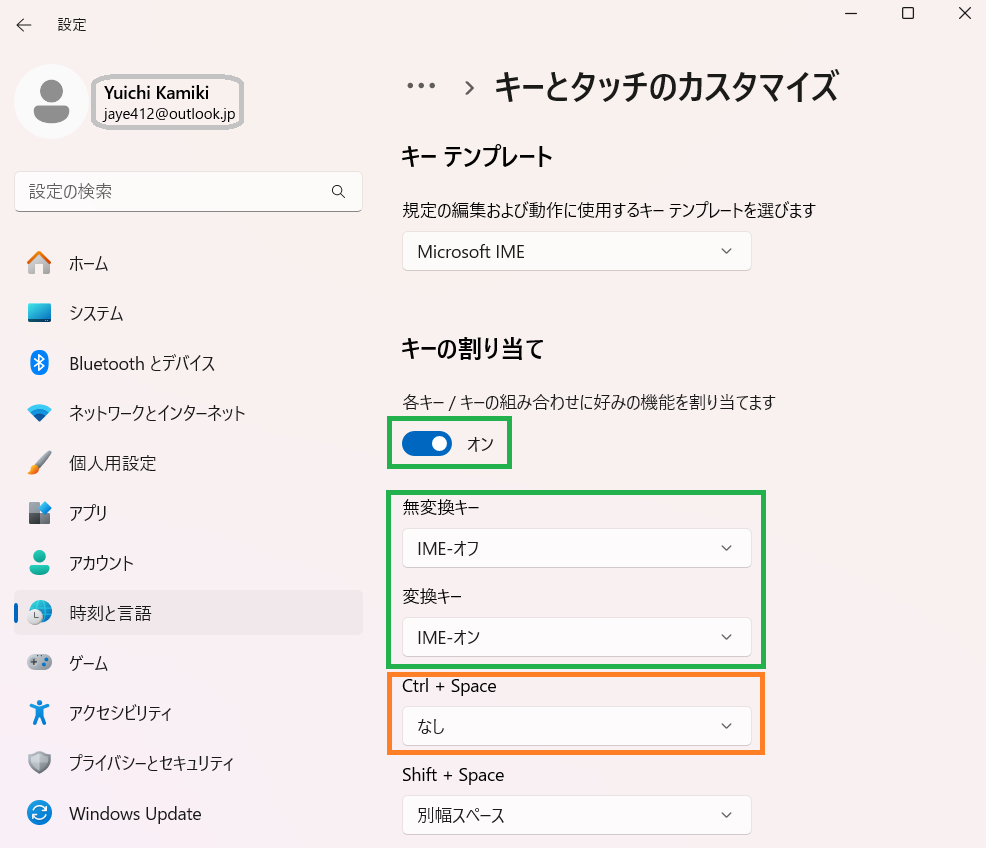
「キーの割り当て」をオンにします。
「無変換」キーには「IME-オフ」を、「変換キー」には「IME-オン」を設定します。
「Ctrl + Space」は「なし」のままにしておくことをお勧めします(理由は後述)。
「Ctrl + Space」の割り当てを「なし」にする理由
これは、一部のWindowsユーザーが対象で、具体的には、Eclipseを使用されている方になります。
Eclipseでは、「sysout」と入力した後に「Ctrl + Space」のショートカットで「System.out.println」に変換されるようになっています。
上記のIME設定を実施すると、Eclipseのショートカットと衝突してしまうため、「なし」のままにしておくことをお勧めしています。
また、この設定は、Windows と Mac を両方使用している方にも非常に有効です。
Macにはもともと「半角/全角」キーがなく、スペースキーの両隣にIMEオフとIMEオンのキーが設置されているので、その使用感と一致させることができます。
キーボードの配置
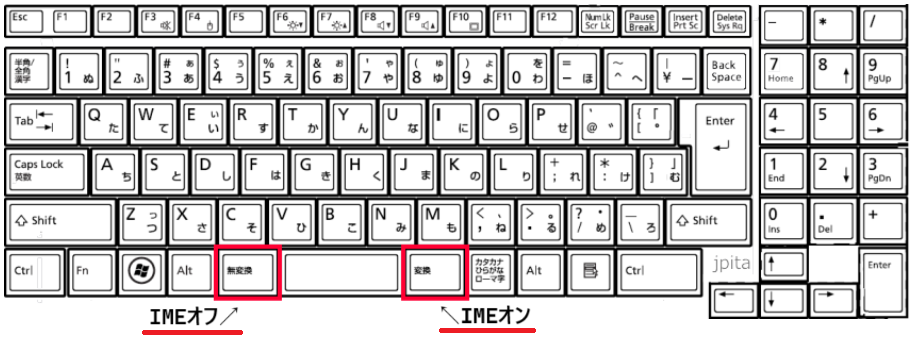
以上の設定で、「無変換」キーを押せばIMEをオフ(半角になる)にでき、「変換」キーを押せばIMEをオン(全角になる)にできます。
双方のキーはスペースの両隣にあるため大変押しやすく、また、半角と全角を切り替えるトグルではないため、「今は半角と全角のどちらなのか」を気にする必要もなくなります。
「無変換」および「変換」キーの位置は下図のとおりです。
最後に
今回の記事では、「半角/全角」切り替えの設定をご紹介しました。
本ブログはプログラミング学習をテーマにしているため、Eclipseのショートカットとの衝突を考慮した方法をお伝えしており、Javaエンジニアの方々にとっては「最適解」なのではないかと自負しております。
ぜひ、ご参考にしていただければ幸いです。
それでは、最後までお読みいただき、ありがとうございます。
本記事についての質問、誤りの指摘、ご意見ご感想などありましたら、ぜひコメントください。


コメント