「AIは使うものであって、個人で作れるものではない」、と思っていませんか?
実は、そんなことはありません。
大規模な言語モデル(LLM)のような完全オリジナルのAIを一から開発するのは極めて困難ですが、特定のタスクに特化したシンプルなAIであれば、個人でも十分実現可能です。
人類の予想を遥かに超えた速度でAIが進化した今、以前に比べてオープンソースのライブラリや無料の開発ツール、学習済みモデルなどが充実しており、個人でもAI開発に取り組みやすい環境が整っています。
プログラミング経験をお持ちの方であれば、今こそAI開発に挑戦してみる好機なのではないでしょうか。
第1章:個人でAIを開発するためのアプローチ
個人でAI開発に挑戦する場合、主に以下の3つの方法が現実的です。
- ノーコード/ローコードツールの活用
- 特徴: プログラミングの知識がなくても、GUI(グラフィカルユーザーインターフェース)操作だけでAIモデルの構築や学習が行えるツール(例:Sony Neural Network Console、MatrixFlow、Google AutoMLの一部機能など)を利用します。
- メリット: 専門知識がなくても手軽に始められ、プロトタイプを素早く作成できます。
- デメリット: 複雑なカスタマイズに限界があり、利用できる機能やモデルがツールに依存します。
- API(学習済みモデル)の活用
- 特徴: OpenAI (ChatGPT)、Google (Gemini)、AWS、Azureなどが提供する学習済みAIの機能をAPI経由で利用し、自分のアプリケーションに組み込みます。
- メリット: 高度なAI機能を低コストかつ短期間で実装できます(例:チャットボット、画像認識、翻訳機能など)。
- デメリット: 独自性の高いAIは作れず、利用料が発生します。
- プログラミング言語とライブラリの活用
- 特徴: Pythonなどのプログラミング言語と、TensorFlowやPyTorch、scikit-learnといった機械学習フレームワーク/ライブラリを使って、独自のモデルを構築・訓練します。
- メリット: モデルの構造や学習プロセスを自由に設計でき、最も柔軟で高度なAI開発が可能です。
- デメリット: 機械学習、統計学、プログラミング(特にPython)の専門知識が必要です。
本記事では、「3. プログラミング言語とライブラリの活用」でのAI開発に挑戦していきます。
使用するプログラミング言語は、もちろん Python です。
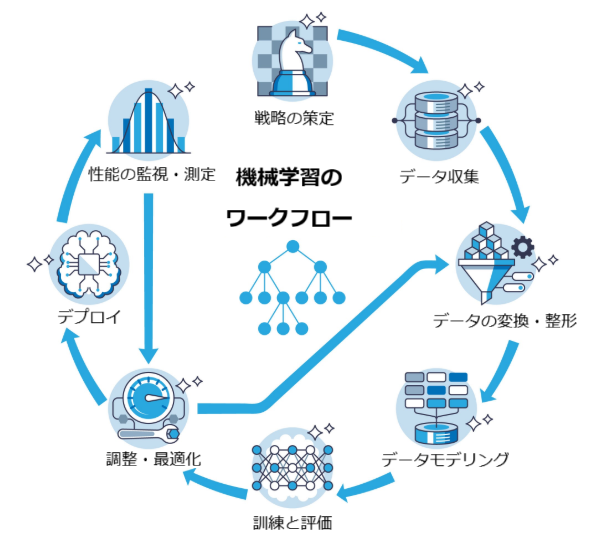
第2章:AI開発の基本的な流れ
AI開発は、プログラミング言語を使う場合のみに限らず、概ね共通のステップで進められます。
- 目的の明確化
- 【要件定義】AIで何を解決したいのか、どんな機能を実現したいのか(例:画像から猫を識別したい、株価を予測したい、問い合わせを自動で分類したいなど)を具体的に定めます。
- データの収集と準備
- AIに学習させるためのデータセットを集め、整理します。データの質と量はAIの精度に大きく影響します。公開されているデータセット(オープンデータ)を活用することも有効です。
- モデルの構築と学習
- 適切な機械学習モデルを選択し、収集したデータを使ってモデルを訓練(学習)させます。
- 評価と改善
- 学習済みのモデルがどれだけ正確に予測や判断ができるかを評価し、必要に応じてデータやモデルの構造を調整して改善します。
- システムへの組み込みと運用
- 完成したAIモデルを、Webサービスやアプリケーション、ツールなどに組み込み、実際に動作させます。
第3章:個人開発で役立つスキルと環境
個人開発で成功するために、準備しておきたいおススメのスキルと環境を紹介します。
3.1. 必要な基礎スキル
- プログラミング言語: PythonがAI開発の主流であり、豊富なライブラリがあるため、最初に学ぶべき言語です。
- 基礎知識: 機械学習やディープラーニングの基本的な概念(教師あり学習、教師なし学習など)、統計学の基礎知識があると理解が深まります。
3.2. 推奨の開発環境(AntigravityとAnacondaの連携)
最新のAI駆動開発ツールであるAntigravityを最大限に活用し、安定したAI開発を行うには、土台となる環境を適切に管理する必要があります。
3.2.1. 開発環境(IDE):Antigravity
AIによるコード生成やデバッグ、プロジェクト管理を行うための IDE として、Google製のIDE 「Antigravity」 を使用します。
こちらのサイトからダウンロードが可能です。
Antigravityは、VS Codeベースで開発された IDE なので、VS Codeユーザーであれば違和感なく使用することができます。
3.2.2. 環境管理(土台):Anaconda(またはMiniconda)
AI開発では、プロジェクトごとに必要なPythonのバージョンやライブラリのバージョンが異なることが多いため、環境管理が非常に重要です。
- Anaconda(または軽量版のMiniconda)を使ってPython環境と、その中で動作させるための仮想環境をセットアップします。本記事ではMinicondaを使用します。
- この仮想環境をAntigravityに認識させることで、AIが生成したコードを依存関係の競合なく安定して実行・テストすることが可能になります。
第4章:環境構築
4.1. Minicondaと仮想環境の構築
AI開発の「作業場」であるAntigravityを最大限に活用するためには、コードを実行するための「土台」を安定させる必要があります。
この土台作りが、パッケージ管理システムである Miniconda の役割です。
本セクションでは、Minicondaのインストールから、プロジェクトごとに必要なPythonのバージョンやライブラリを隔離して管理できる仮想環境の作成までを解説します。
4.1.1. Minicondaのダウンロードとインストール
- Minicondaの公式サイトから、お使いのOS(Windows/macOS/Linux)に合ったインストーラーをダウンロードします。
- インストーラーの指示に従って進めます。特別な理由がなければ、インストールオプションはデフォルト設定のまま進めて問題ありません。
インストールが完了したら、Anaconda Promptを起動し、conda --versionと入力してバージョンが表示されれば成功です。
4.1.2. プロジェクト専用の仮想環境を作成する
開発したいAIプロジェクト専用の仮想環境を作成しましょう。
これにより、システム全体への影響を心配することなく、安心して開発を進められます。
ステップ1:仮想環境の作成
プロジェクト名と使用したいPythonのバージョンを指定して環境を作成します。ここでは例として、環境名をai_test、Pythonバージョンを3.11とします。
conda create -n ai_test python=3.11- 「Do you accept the Terms of Service (ToS) 」から始まる質問がいくつか表示されますので、すべてに「(a)ccept」の a を入力し、エンターキーを押してください。
- Proceed ([y]/n)? 👈この質問には y を入力し、エンターキーを押してください。
ステップ2:プロジェクトのディレクトリへの移動
以下のコマンドを実行すると、プロジェクトの場所(パス)を確認できます。
conda info --envs確認した場所に cd コマンドで移動してください。
cd [上記コマンドで確認できたパス]※ ここで確認したパスは、Antigravityの設定でも使用します。
ステップ3:仮想環境への切り替え(有効化)
環境の作成と移動が完了したら、その環境内で作業するために切り替えます(アクティベート)。
以下のコマンドを実行してください。
conda activate ai_testターミナルのプロンプトの先頭が (base) から (ai_test) に変われば成功です。
これ以降に入力するすべてのコマンドは、この隔離された環境内でのみ実行されるようになります。
4.1.3. 必須ライブラリのインストール
AI開発の土台となる必須ライブラリをインストールします。
まずは数値計算とデータ操作の基本であるNumPyとPandasを、以下のコマンドを実行することによりインストールします。
pip install numpy pandas次に、開発するAIの種類に応じて、必要な機械学習フレームワークを追加します。
pip install scikit-learn tensorflow torch torchvision- scikit-learnは、標準的な機械学習(分類、回帰など)に使用するフレームワークです。
- TensorFlowは、ディープラーニング(深層学習)に使用するフレームワークです。
- PyTorchは、ディープラーニング(深層学習)に使用するフレームワークです。
- TorchVisionは、PyTorch(
torch)のエコシステムを補完するために設計されたユーティリティライブラリです。
4.2. Antigravityと仮想環境の連携
前セクションで作成した仮想環境(ai_test)を、Antigravity IDE に認識させ、コードを実行できるよう設定します。
4.2.1. Antigravityの起動とプロジェクトフォルダの準備
開発プロジェクトを格納するフォルダを作成し、Antigravityで開きます。
- PCの任意の場所に、今回作成した仮想環境名と同じ「
ai_test」など、プロジェクト名に合わせた新しいフォルダを作成します。 - Antigravityを起動し、メニューから 「ファイル」 → 「フォルダを開く」 で、作成したフォルダを指定して開きます。
4.2.2. 仮想環境の選択(インタープリタの指定)
Antigravityに、どのPython環境でコードを実行するかを教える(インタープリタを指定する)作業を行います。
- Antigravityのキーボードで
Ctrl + Shift + P(Macの場合はCmd + Shift + P) を同時に押して、コマンドパレットを開きます。 - 「Python: Select Interpreter」と入力し、実行します。
- 表示されたオプションの中から 「Enter interpreter path…」 を選択します。
- 次の画面で、さらに 「Find…」 を選択し、ファイルエクスプローラーを開きます。
- 「4.1.2. のステップ1」で確認したパスに移動し、
python.exeファイルを選択します。
まとめ
本記事を通じて、GoogleのAI統合型IDE Antigravity を「作業場」とし、Miniconda による高性能で安定した仮想環境(Python 3.11)を「土台」とする、理想的なAI開発環境を構築することができました。
次回の記事では、今回構築した環境をフル活用し、初めてのAIモデルをプログラミングしていきます。


コメント