
Windows11でのReact.jsの環境構築方法です。
サンプルプロジェクトの作成までをサポートしています。
なお、作成ツールにはCreate React AppではなくViteを、コンパイラーにはBabelではなくSWCを選択しています。
目次
Node.jsのダウンロードとインストール
React.jsを動作させるためには、Node.jsが必要です。
Node.jsをインストールする方法はいくつかありますが、本記事では2種類の方法を提示します。
ご自身の学習方法に適したいずれかの方法を選択いただき、実施してください。
方法1:nvm-windowsを使ったインストール
早いバージョンアップに合わせて環境を切り替えて使いたい方は、nvm-windowsを使用したインストールがお勧めです。
nvm-windowsでのインストールを実施される場合は、こちらのリンク先を参照ください。
方法2:インストーラーを使ったインストール
インストーラーを使ったインストールを実施される場合は、こちらのリンク先からNode.jsのLTSバージョンをダウンロードいただき、インストールまで進めてください。
インストールの確認
コマンドプロンプトを開き、次のコマンドで、Node.js本体が正常にインストールされているかを確認します。
node -v結果として、以下のようにインストールしたNode.jsのバージョンNo.が表示されれば成功です。
※ バージョンはダウンロードした時期により変わります。
v22.14.0続いて、次のコマンドで、NPM(Node Package Manager)が正常にインストールされているかを確認します。
npm -v結果として、以下のようにインストールしたNPMのバージョンNo.が表示されれば成功です。
※ バージョンはダウンロードした時期により変わります。
10.9.2Reactプロジェクトの作成
以前は、「create-react-app」を使用するのが一般的でしたが2025年1月に非推奨となり、2020年にリリースされたViteの人気が高まり情報も増えてきました。
そこで、当ブログでのReact.js開発ではViteを使用します。
Viteによるプロジェクト作成
コマンドプロンプトで、次のコマンドを実行してください。
npm create vite@latest hello-app実行すると、以下のメッセージが表示されるので、「y」を入力して進めます。
Need to install the following packages:
create-vite@6.2.0
Ok to proceed? (y)
すると、フレームワークの選択に進みます。
? Select a framework: » - Use arrow-keys. Return to submit.
>   Vanilla
    Vue
    React
    Preact
    Lit
    Svelte
    Solid
    Qwik
    Angular
Others方向キーの↑↓でフレームワークを選択できますので、「React」を選択し、エンターしてください。
次の選択肢が表示されます。
? Select a variant: » - Use arrow-keys. Return to submit.
>   TypeScript
    TypeScript + SWC
    JavaScript
    JavaScript + SWC
    React Router v7 ↗
「JavaScript + SWC」を選択し、エンターしてください。
プロジェクト作成の最後に、以下のメッセージが表示されます。
Scaffolding project in c:\work\react\hello-app...

Done. Now run:

  cd hello-app
  npm install
  npm run dev

npm notice
npm notice New major version of npm available! 10.9.2 -> 11.1.0
npm notice Changelog: https://github.com/npm/cli/releases/tag/v11.1.0
npm notice To update run: npm install -g npm@11.1.0
npm notice「Done. Now run:」と言っているので、その下にある3つのコマンドを順次実行していきます。
cd hello-app上記は、「hello-app」というディレクトリ(フォルダ)に移動するコマンドです。
「hello-app」の箇所は、作成したプロジェクト名に合わせて読み替えてください。
npm install上記は、NPM(Node Package Manager)で依存関係をインストールするコマンドです。
今回は何もオプションを指定していないので、package.jsonに記述されているすべての依存関係(dependencies)をインストールしています。
※ このコマンドは、完了まで多少時間がかかる場合があります。
npm run dev上記は、NPM(Node Package Manager)経由でアプリを実行するコマンドです。
「dev」とはdevelopmentの先頭3文字の略で、開発環境であることを示しています。
作成したサイトへのアクセス
次のURLでアクセスできます。

ブラウザに以下のページが表示されれば成功です。
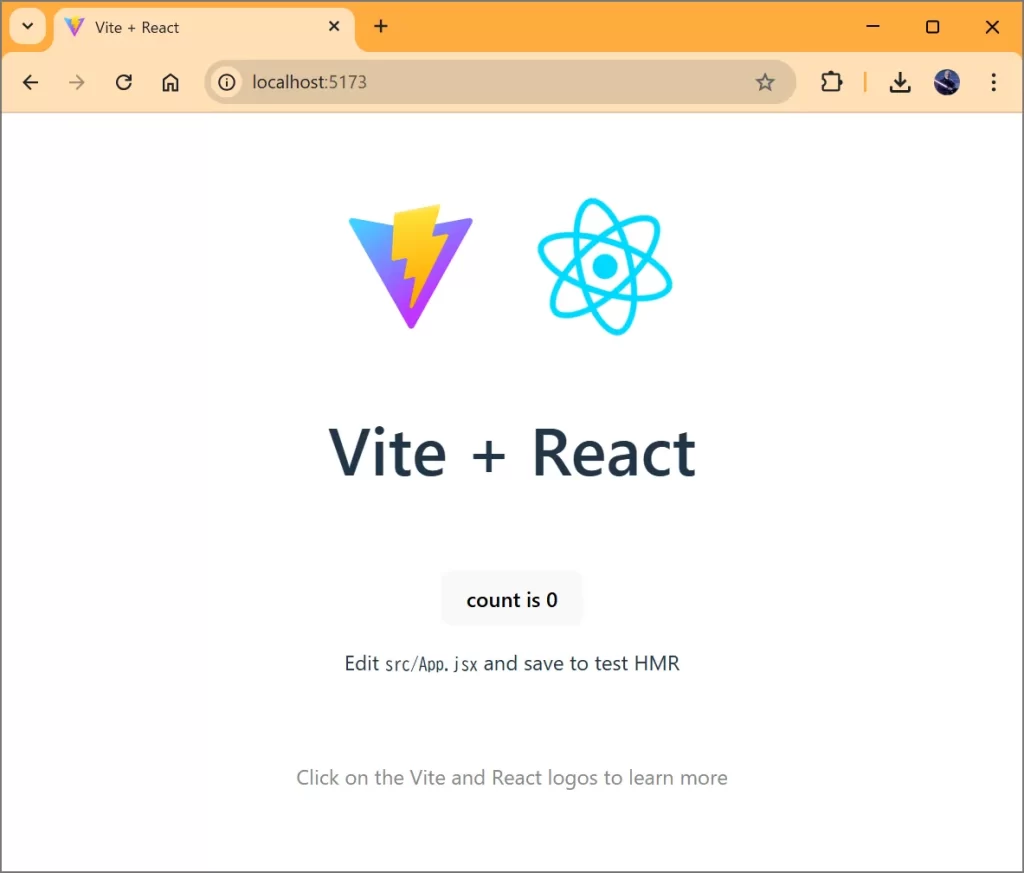
「count is 0」と書いてあるボタンをクリックすると、1ずつカウントが増加していきます。
最後に
React.jsの環境構築方法は何通りかあり、今回は最もシンプルな方法をとっています。
それでは、最後までお読みいただき、ありがとうございます。
本記事についての質問、誤りの指摘、ご意見ご感想などありましたら、ぜひコメント頂ければ幸いです。


コメント