
最も簡単にNode.jsをインストールする方法は、公式からインストーラーをダウンロードして実行することです。
しかし、Node.jsはバージョンアップの頻度が非常に高いため、そのたびにアンインストールと再インストールを繰り返す手間が発生してしまいます。
それを避けるため、バージョン管理ツールを介したインストールがお勧めです。
そこで本記事では、「nvm-windows」というツールを使用して、Windows (11) にNode.jsのインストールする手順をお伝えしています。
nvm-windowsのダウンロード
既存のNode.jsをアンインストールする
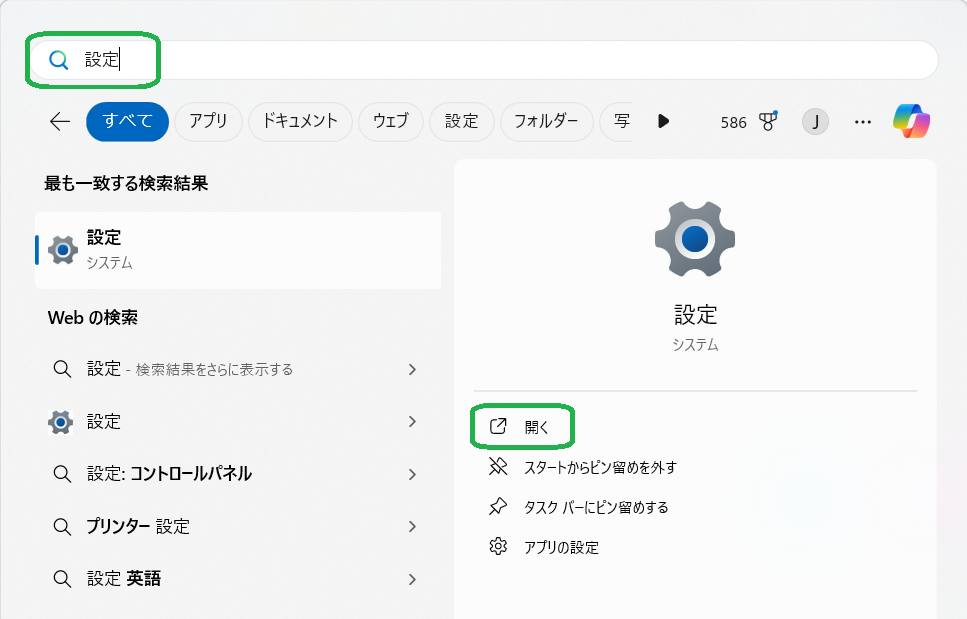
Windowsのスタートボタン(緑枠)をクリックします。

検索用の入力ボックスに「設定」と入力します。
右エリアに表示された設定から「開く」をクリックします。
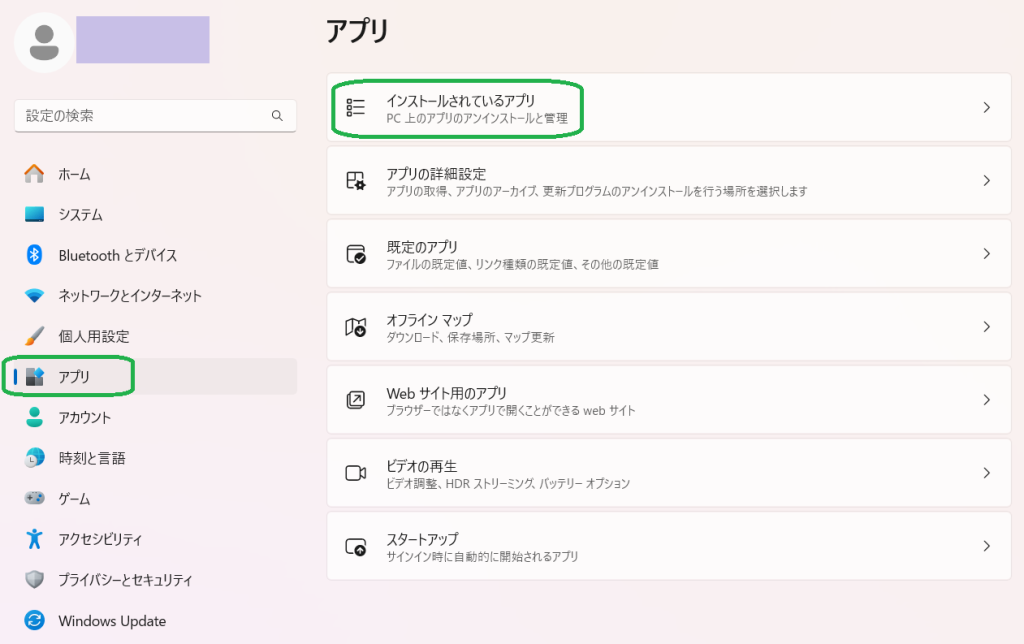
「アプリ」を選択後、「インストールされているアプリ」をクリックして開きます。
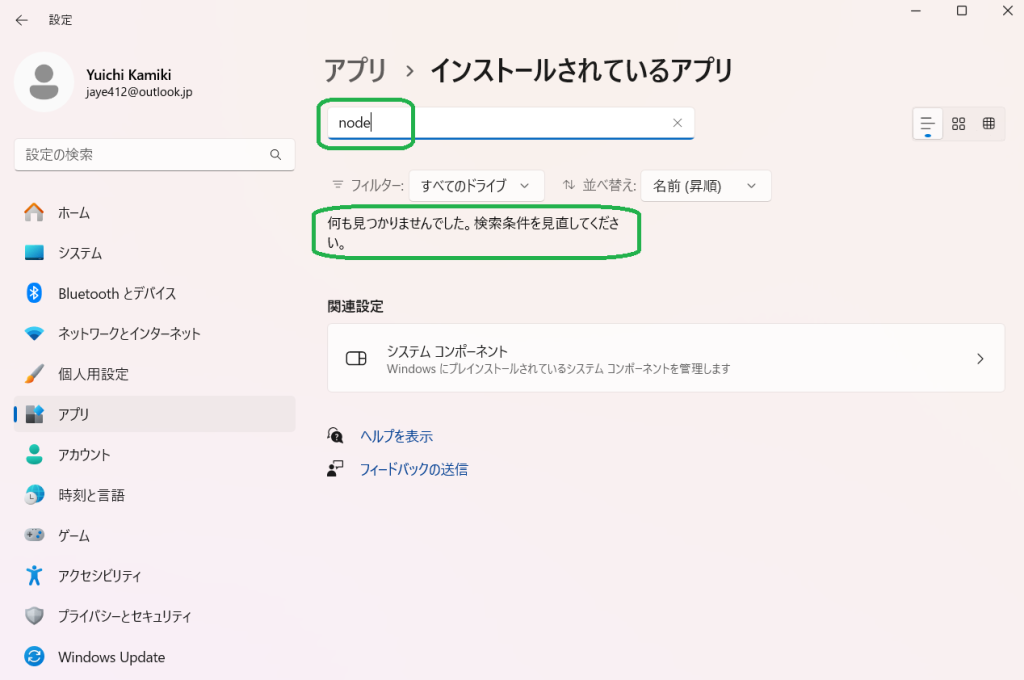
検索用の入力ボックスに「node」と入力します。
その結果が、添付画像のように「何も見つかりませんでした。検索条件を見直してください。」と表示されればアンインストールは不要なので、「nvm-windowsのダウンロードとインストール」に進んでください。
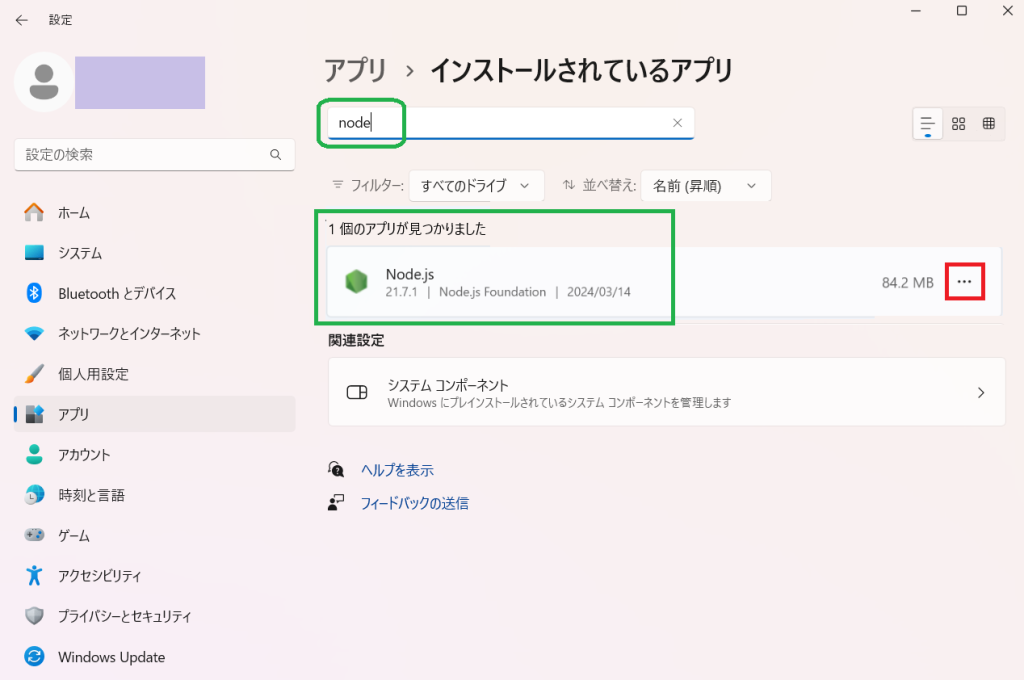
「node」を検索した結果、画像のようにヒットした場合は、三点メニュー(赤枠)をクリックしてアンインストールしてください。
nvm-windowsのダウンロードとインストール
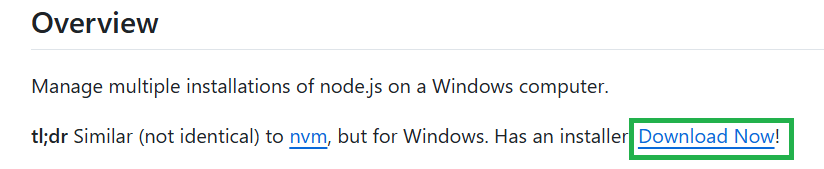
nvm-windowsはこちらのgithubで管理されています。
ページを少しスクロールすると、「Download Now」のリンクがありますので、クリックしてジャンプしてください。
以下の「nvm-setup.exe」をクリックして、ダウンロードしてください。
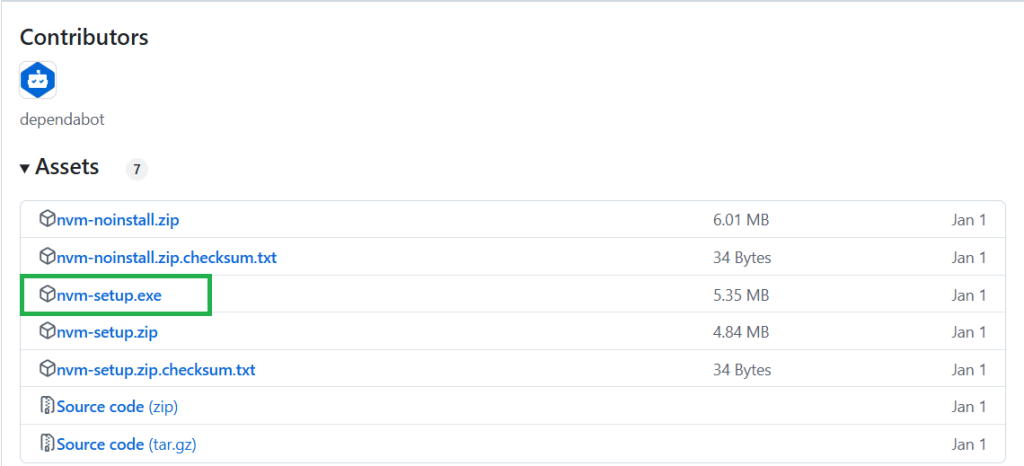
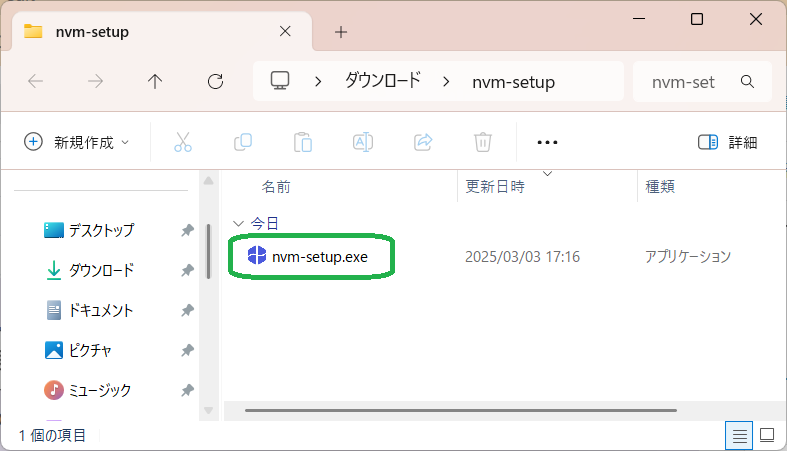
zipファイルとしてダウンロードされるので、まずは解凍(展開)します。
解凍(展開)してできたフォルダ内に「nvm-setup.exe」が入っているので、実行してください。
nvm-windowsのインストール状態(バージョン)確認
コマンドプロンプトを開き、次のコマンドを実行してください。
nvm -v結果として、以下のようにインストールしたnvmのバージョンNo.が表示されれば成功です。
※ バージョンはダウンロードした時期により変わります。
1.2.2Node.jsのインストール
利用可能なバージョンを確認する
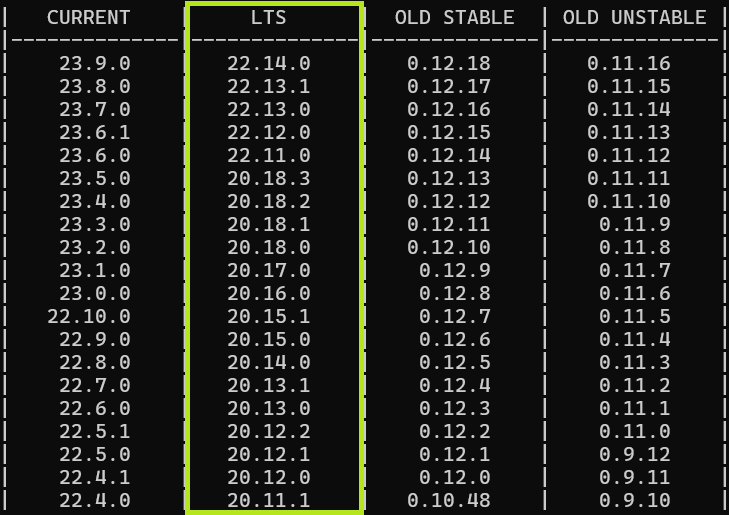
まずは次のコマンドで、Node.jsの利用可能なバージョンの一覧を確認します。
nvm list available次のように一覧が表示されますので、2列目の「LTS」の中からバージョンを選択してください。
また、リストの最後に以下のメッセージが表示されているかと思います。
This is a partial list. For a complete list, visit https://nodejs.org/en/download/releases
訳:これは部分的な一覧です。完全な一覧の確認には、https://nodejs.org/en/download/releases にアクセスください。
Node.jsをインストールする
最新のLTSをインストールしてみます。
次のコマンドを実行してください。
nvm install 22.14.0コマンドの実行が完了しましたら、次のコマンドでインストールされているNode.jsのバージョン一覧を確認します。
nvm listまだ1バージョンしかインストールしていないので、次のように表示されるはずです。
22.14.0続いて、使用するNode.jsのバージョンを設定してください。
※ 1バージョンしか入っていなくても、設定します。
nvm use 22.14.0その後、もう一度「nvm list」コマンドを実行すると、バージョンの表示が以下のように変わります。
* 22.14.0 (Currently using 64-bit executable)この状態まで来ると、nodeおよびnpmのコマンドが使えるようになるので、それぞれ確認してください。
node -v 👈Node.jsのバージョン確認コマンド
npm -v 👈npmのバージョン確認コマンド
よく使うnvm-windowsのコマンド一覧
インストール可能なバージョンをリスト表示する
nvm list availableバージョンを指定してインストールする
nvm install バージョンNo.
(例) nvm install 22.14.0
最新のLTSバージョンをインストールする
nvm install lts使用するNode.jsのバージョンを指定する
nvm use バージョンNo.
(例) nvm use 22.14.0
インストール済のバージョンをリスト表示する
nvm list

コメント